Domain ueberweisung24.de kaufen?
Wir ziehen mit dem Projekt
ueberweisung24.de um.
Sind Sie am Kauf der Domain
ueberweisung24.de interessiert?
domain@kv-gmbh.de · 0541-91531010
Domain ueberweisung24.de kaufen?
Wie entferne ich Hyperlinks?
Um Hyperlinks zu entfernen, kannst du den Link markieren und die Tastenkombination "Strg" + "K" drücken, um das Hyperlink-Menü zu öffnen. Dort kannst du auf die Option "Link entfernen" klicken. Eine andere Möglichkeit ist es, den Link zu markieren und die Tastenkombination "Strg" + "Shift" + "K" zu drücken. Alternativ kannst du auch den Link markieren und einfach die Taste "Entf" auf deiner Tastatur drücken. Es ist auch möglich, den Text des Links zu markieren und dann die Option "Link entfernen" im Menü oder in der Symbolleiste deines Textverarbeitungsprogramms auszuwählen. **
Wie kann ich Hyperlinks entfernen?
Um Hyperlinks zu entfernen, kannst du den Link markieren und dann die Tastenkombination "Strg" + "K" drücken, um das Hyperlink-Menü aufzurufen. Dort kannst du den Link löschen oder einfach den Text ohne Link stehen lassen. Alternativ kannst du auch den Link markieren und die Schaltfläche "Link entfernen" in der Symbolleiste des Textverarbeitungsprogramms verwenden. Eine weitere Möglichkeit ist es, den Link zu markieren und die Tastenkombination "Strg" + "Shift" + "F9" zu drücken, um den Link zu entfernen und den reinen Text beizubehalten. Wenn du in einem HTML-Dokument arbeitest, kannst du den Link-Tag manuell entfernen, um den Hyperlink zu löschen. **


Ähnliche Suchbegriffe für Hyperlinks
Top-Angebote
Produkte zum Begriff Hyperlinks:
-
Die Verletzung von Urheberrechten und gewerblichen Schutzrechten durch das Setzen von Hyperlinks, Inline-Frames und Meta-Tags, Taschenbuch von UlrichDie Verletzung Von Urheberrechten Und Gewerblichen Schutzrechten Durch Das Setzen Von Hyperlinks, Inline-frames Und Meta-tags, Taschenbuch Von Ulrich Worm, Peter Lang Gmbh, Internationaler Verlag Der Wissenschaften, 978-3-631-38785-6, Seitenanzahl: 21455,95 €*Versand: 0,00 €Sichere Weiterleitung zum Anbieter
-
Larisch, Dirk: Sharepoint OnlineSharepoint Online , Nachschlagewerk für Systemverwalter und professionelle Anwender Integration in die Power-Plattform sowie in Teams, Loop, Forms, OneNote usw. Erläuterungen zu SharePoint Premium und SharePoint Embedded Gestalten Sie die Zusammenarbeit in Ihrem Unternehmen strukturierter und effizienter! Dieses Praxisbuch zeigt gut nachvollziehbar , wie Sie SharePoint Online professionell einsetzen und seine Funktionen gezielt für den gewünschten Zweck nutzen. Dirk Larisch führt Sie systematisch ins Thema ein und erläutert, wie Sie Ihre Daten sicher verwalten sowie zur gemeinsamen Bearbeitung freigeben. Sie erfahren, wie Sie von der Vernetzung mit verschiedenen Microsoft-365-Anwendungen profitieren, Ihre Prozesse automatisieren und Webanwendungen optimieren . Schritt für Schritt lernen Sie, die SharePoint-Umgebung mit Leben zu füllen, und mit durch-dachten Suchfunktionen sorgen Sie für das leichte Auffinden Ihrer Daten. Freuen Sie sich auf detaillierte Anleitungen und Beispiele , auf Antworten zu den häufigsten Fragen sowie auf konkrete Lösungsvorschläge , die Sie direkt in die Praxis umsetzen können. So werden Sie zum erfolgreichen SharePoint-Profi. Aus dem Inhalt: SharePoint als "Schweizer Taschenmesser" Datenverwaltung in Listen und Bibliotheken Zusammenarbeit mit Dateien & Dokumenten Einsatz optimierter Suchfunktionen SharePoint als Content-Management-System Webseitengestaltung mit Webparts Integration in Teams, OneDrive, Loop, OneNote, Forms, Power-Plattform usw. Automatisierung von Abläufen und Prozessen Analyse einer SharePoint-Umgebung Datensicherheit, -sicherung und Compliance Copilot-Nutzung und -Einsatzmöglichkeiten Serverkonfiguration, -integration und -administration in Microsoft 365 und Entra ID/Azure AD , Servopumpen > Sportfederung , Erscheinungsjahr: 20241129, Produktform: Kartoniert, Autoren: Larisch, Dirk, Seitenzahl/Blattzahl: 550, Keyword: 365; Content-Management-System; Microsoft; file management; forms; onedrive; online; sharepoint; teams, Fachschema: Netzwerk (elektronisch)~Datenverarbeitung / Anwendungen / Betrieb, Verwaltung, Fachkategorie: Unternehmensanwendungen, Altersempfehlung / Lesealter: 18, ab Alter: 15, bis Alter: 99, Warengruppe: TB/Anwendungs-Software, UNSPSC: 49019900, Warenverzeichnis für die Außenhandelsstatistik: 49019900, Länge: 240, Breite: 190, Höhe: 23, Gewicht: 708, Produktform: Kartoniert, Genre: Mathematik/Naturwissenschaften/Technik/Medizin,49,90 €*Versand: 0,00 €Sichere Weiterleitung zum Anbieter
-
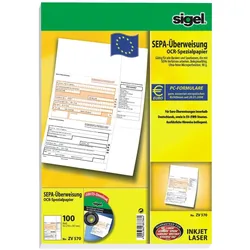
Sigel, Formular, ÜberweisungDas Produkt "Überweisung" von Sigel ist ein Formular, das speziell für die Erstellung von SEPA-Überweisungen konzipiert wurde. Es ermöglicht eine einfache und effiziente Übertragung von Geldbeträgen in andere EU- und EWR-Staaten. Die Formulare sind so gestaltet, dass sie bequem am PC ausgefüllt und anschliessend mit einem Drucker ausgedruckt werden können. Sie sind für die Nutzung bei allen Banken und Sparkassen geeignet und bieten eine benutzerfreundliche Lösung für die Abwicklung von Überweisungen. Die ultra-feine Microperforation sorgt dafür, dass die Formulare leicht abgetrennt werden können, was eine saubere und präzise Handhabung gewährleistet. Mit einem Papiergewicht von 90 g/m2 sind die Formulare robust und für den Einsatz in InkJet- und Laser-Druckern optimiert. - Geeignet für Überweisungen in alle EU-/EWR-Staaten - Kompatibel mit allen Banken und Sparkassen - Ultra-feine Microperforation für einfaches Abtrennen - Optimiert für InkJet- und Laser-Drucker mit 90 g/m2.337,23 €*Versand: 0,00 €Sichere Weiterleitung zum Anbieter
-
Microsoft 365 Exchange Online Archiving für Exchange Online Abonnement-Lizenz 1 Benutzer 1 Jahr jährliche Zahlung (CFQ7TTC0LH0J:0001:COM:P1Y:A:DE)Microsoft 365 Exchange Online Archiving für Exchange Online Abonnement-Lizenz 1 Benutzer 1 Jahr jährliche Zahlung32,69 €*Versand: 0,00 €Sichere Weiterleitung zum Anbieter



-
Wie erstellt man fortlaufend Hyperlinks?
Um fortlaufend Hyperlinks zu erstellen, musst du den Text markieren, den du verlinken möchtest, und dann die entsprechende Tastenkombination verwenden oder den entsprechenden Befehl in deinem Textverarbeitungsprogramm auswählen. Anschließend gibst du die URL ein, zu der der Link führen soll. Der Text wird dann automatisch in einen Hyperlink umgewandelt, der beim Anklicken zur angegebenen URL führt. **
-
Wie füge ich Hyperlinks zu einer Folie in PowerPoint Online ein?
Um Hyperlinks zu einer Folie in PowerPoint Online hinzuzufügen, markiere den Text oder das Objekt, das du verlinken möchtest, und klicke dann auf "Einfügen" in der Menüleiste. Wähle "Hyperlink" aus und füge die URL oder den Pfad zur verlinkten Datei ein. Du kannst auch auf "Platzhalter" klicken, um einen Link zu einer anderen Folie in der Präsentation einzufügen. **
-
Welches Programm öffnet Hyperlinks in Word?
Standardmäßig öffnet Microsoft Word Hyperlinks in einem Webbrowser, der auf dem Computer des Benutzers installiert ist. Wenn kein Webbrowser installiert ist, kann Word den Benutzer auffordern, einen Webbrowser auszuwählen oder einen herunterzuladen, um den Hyperlink zu öffnen. **
-
Wie finde ich Hyperlinks in Excel?
Um Hyperlinks in Excel zu finden, kannst du die Funktion "Suchen und Ersetzen" verwenden. Gehe dazu auf die Registerkarte "Start" und klicke auf "Suchen & Auswählen" und dann auf "Suchen". Gib in das Suchfeld "http://" oder "https://" ein, um nach Hyperlinks zu suchen. Alternativ kannst du auch die Tastenkombination Strg + F verwenden, um das Suchfeld zu öffnen und nach Hyperlinks zu suchen. Eine weitere Möglichkeit ist es, die Spalte oder Zeile mit den Hyperlinks zu markieren und dann auf die Schaltfläche "Hyperlinks entfernen" in der Registerkarte "Einfügen" zu klicken, um alle Hyperlinks auf einmal zu finden. **


Wie mache ich Hyperlinks in Word?
Um Hyperlinks in Word zu erstellen, markiere den Text oder das Objekt, das du verlinken möchtest. Klicke dann auf die Registerkarte "Einfügen" in der oberen Menüleiste. Wähle dort die Option "Hyperlink" aus. Es öffnet sich ein Fenster, in dem du die URL oder den Dateipfad des Ziels eingeben kannst. Bestätige deine Eingabe mit einem Klick auf "OK". Der markierte Text oder das Objekt wird nun als Hyperlink formatiert und führt beim Klicken zum Ziel. **
Wie entferne ich Hyperlinks aus Excel?
Um Hyperlinks aus Excel zu entfernen, klicken Sie auf die Zelle mit dem Hyperlink. Klicken Sie dann mit der rechten Maustaste auf die Zelle und wählen Sie "Hyperlink entfernen" aus dem Dropdown-Menü. Eine andere Möglichkeit besteht darin, die Tastenkombination "Strg + K" zu drücken, um das Hyperlink-Fenster zu öffnen, und dann auf "Entfernen" zu klicken. Sie können auch eine Formel verwenden, um den Hyperlink zu entfernen, indem Sie die Funktion "HYPERLINK" mit leeren Anführungszeichen als Argument verwenden. Schließlich können Sie auch die Funktion "Suchen und Ersetzen" verwenden, um alle Hyperlinks in einem Arbeitsblatt auf einmal zu entfernen. **
Top-Angebote
Produkte zum Begriff Hyperlinks:
-
Die strafrechtliche Verantwortlichkeit für Verweisungen durch Hyperlinks nach deutschem und Schweizer Recht., Taschenbuch von Stephanie Müller,Die Strafrechtliche Verantwortlichkeit Für Verweisungen Durch Hyperlinks Nach Deutschem Und Schweizer Recht., Taschenbuch Von Stephanie Müller, Duncker & Humblot, 978-3-428-13458-8, Seitenanzahl: 35279,90 €*Versand: 0,00 €Sichere Weiterleitung zum Anbieter
-
Urheber- und wettbewerbsrechtliche Abwehransprüche des Anbieters von Informationen im World Wide Web gegen Hyperlinks, Taschenbuch von AlexanderUrheber- Und Wettbewerbsrechtliche Abwehransprüche Des Anbieters Von Informationen Im World Wide Web Gegen Hyperlinks, Taschenbuch Von Alexander Strafner, Peter Lang Gmbh, Internationaler Verlag Der Wissenschaften, 978-3-631-53264-5, Seitenanzahl: 21255,95 €*Versand: 0,00 €Sichere Weiterleitung zum Anbieter
-
Die Verletzung von Urheberrechten und gewerblichen Schutzrechten durch das Setzen von Hyperlinks, Inline-Frames und Meta-Tags, Taschenbuch von UlrichDie Verletzung Von Urheberrechten Und Gewerblichen Schutzrechten Durch Das Setzen Von Hyperlinks, Inline-frames Und Meta-tags, Taschenbuch Von Ulrich Worm, Peter Lang Gmbh, Internationaler Verlag Der Wissenschaften, 978-3-631-38785-6, Seitenanzahl: 21455,95 €*Versand: 0,00 €Sichere Weiterleitung zum Anbieter
-
Larisch, Dirk: Sharepoint OnlineSharepoint Online , Nachschlagewerk für Systemverwalter und professionelle Anwender Integration in die Power-Plattform sowie in Teams, Loop, Forms, OneNote usw. Erläuterungen zu SharePoint Premium und SharePoint Embedded Gestalten Sie die Zusammenarbeit in Ihrem Unternehmen strukturierter und effizienter! Dieses Praxisbuch zeigt gut nachvollziehbar , wie Sie SharePoint Online professionell einsetzen und seine Funktionen gezielt für den gewünschten Zweck nutzen. Dirk Larisch führt Sie systematisch ins Thema ein und erläutert, wie Sie Ihre Daten sicher verwalten sowie zur gemeinsamen Bearbeitung freigeben. Sie erfahren, wie Sie von der Vernetzung mit verschiedenen Microsoft-365-Anwendungen profitieren, Ihre Prozesse automatisieren und Webanwendungen optimieren . Schritt für Schritt lernen Sie, die SharePoint-Umgebung mit Leben zu füllen, und mit durch-dachten Suchfunktionen sorgen Sie für das leichte Auffinden Ihrer Daten. Freuen Sie sich auf detaillierte Anleitungen und Beispiele , auf Antworten zu den häufigsten Fragen sowie auf konkrete Lösungsvorschläge , die Sie direkt in die Praxis umsetzen können. So werden Sie zum erfolgreichen SharePoint-Profi. Aus dem Inhalt: SharePoint als "Schweizer Taschenmesser" Datenverwaltung in Listen und Bibliotheken Zusammenarbeit mit Dateien & Dokumenten Einsatz optimierter Suchfunktionen SharePoint als Content-Management-System Webseitengestaltung mit Webparts Integration in Teams, OneDrive, Loop, OneNote, Forms, Power-Plattform usw. Automatisierung von Abläufen und Prozessen Analyse einer SharePoint-Umgebung Datensicherheit, -sicherung und Compliance Copilot-Nutzung und -Einsatzmöglichkeiten Serverkonfiguration, -integration und -administration in Microsoft 365 und Entra ID/Azure AD , Servopumpen > Sportfederung , Erscheinungsjahr: 20241129, Produktform: Kartoniert, Autoren: Larisch, Dirk, Seitenzahl/Blattzahl: 550, Keyword: 365; Content-Management-System; Microsoft; file management; forms; onedrive; online; sharepoint; teams, Fachschema: Netzwerk (elektronisch)~Datenverarbeitung / Anwendungen / Betrieb, Verwaltung, Fachkategorie: Unternehmensanwendungen, Altersempfehlung / Lesealter: 18, ab Alter: 15, bis Alter: 99, Warengruppe: TB/Anwendungs-Software, UNSPSC: 49019900, Warenverzeichnis für die Außenhandelsstatistik: 49019900, Länge: 240, Breite: 190, Höhe: 23, Gewicht: 708, Produktform: Kartoniert, Genre: Mathematik/Naturwissenschaften/Technik/Medizin,49,90 €*Versand: 0,00 €Sichere Weiterleitung zum Anbieter
-
Wie entferne ich Hyperlinks?
Um Hyperlinks zu entfernen, kannst du den Link markieren und die Tastenkombination "Strg" + "K" drücken, um das Hyperlink-Menü zu öffnen. Dort kannst du auf die Option "Link entfernen" klicken. Eine andere Möglichkeit ist es, den Link zu markieren und die Tastenkombination "Strg" + "Shift" + "K" zu drücken. Alternativ kannst du auch den Link markieren und einfach die Taste "Entf" auf deiner Tastatur drücken. Es ist auch möglich, den Text des Links zu markieren und dann die Option "Link entfernen" im Menü oder in der Symbolleiste deines Textverarbeitungsprogramms auszuwählen. **
-
Wie kann ich Hyperlinks entfernen?
Um Hyperlinks zu entfernen, kannst du den Link markieren und dann die Tastenkombination "Strg" + "K" drücken, um das Hyperlink-Menü aufzurufen. Dort kannst du den Link löschen oder einfach den Text ohne Link stehen lassen. Alternativ kannst du auch den Link markieren und die Schaltfläche "Link entfernen" in der Symbolleiste des Textverarbeitungsprogramms verwenden. Eine weitere Möglichkeit ist es, den Link zu markieren und die Tastenkombination "Strg" + "Shift" + "F9" zu drücken, um den Link zu entfernen und den reinen Text beizubehalten. Wenn du in einem HTML-Dokument arbeitest, kannst du den Link-Tag manuell entfernen, um den Hyperlink zu löschen. **
-
Wie erstellt man fortlaufend Hyperlinks?
Um fortlaufend Hyperlinks zu erstellen, musst du den Text markieren, den du verlinken möchtest, und dann die entsprechende Tastenkombination verwenden oder den entsprechenden Befehl in deinem Textverarbeitungsprogramm auswählen. Anschließend gibst du die URL ein, zu der der Link führen soll. Der Text wird dann automatisch in einen Hyperlink umgewandelt, der beim Anklicken zur angegebenen URL führt. **
-
Wie füge ich Hyperlinks zu einer Folie in PowerPoint Online ein?
Um Hyperlinks zu einer Folie in PowerPoint Online hinzuzufügen, markiere den Text oder das Objekt, das du verlinken möchtest, und klicke dann auf "Einfügen" in der Menüleiste. Wähle "Hyperlink" aus und füge die URL oder den Pfad zur verlinkten Datei ein. Du kannst auch auf "Platzhalter" klicken, um einen Link zu einer anderen Folie in der Präsentation einzufügen. **
Ähnliche Suchbegriffe für Hyperlinks
-
Sigel, Formular, ÜberweisungDas Produkt "Überweisung" von Sigel ist ein Formular, das speziell für die Erstellung von SEPA-Überweisungen konzipiert wurde. Es ermöglicht eine einfache und effiziente Übertragung von Geldbeträgen in andere EU- und EWR-Staaten. Die Formulare sind so gestaltet, dass sie bequem am PC ausgefüllt und anschliessend mit einem Drucker ausgedruckt werden können. Sie sind für die Nutzung bei allen Banken und Sparkassen geeignet und bieten eine benutzerfreundliche Lösung für die Abwicklung von Überweisungen. Die ultra-feine Microperforation sorgt dafür, dass die Formulare leicht abgetrennt werden können, was eine saubere und präzise Handhabung gewährleistet. Mit einem Papiergewicht von 90 g/m2 sind die Formulare robust und für den Einsatz in InkJet- und Laser-Druckern optimiert. - Geeignet für Überweisungen in alle EU-/EWR-Staaten - Kompatibel mit allen Banken und Sparkassen - Ultra-feine Microperforation für einfaches Abtrennen - Optimiert für InkJet- und Laser-Drucker mit 90 g/m2.337,23 €*Versand: 0,00 €Sichere Weiterleitung zum Anbieter
-
Microsoft 365 Exchange Online Archiving für Exchange Online Abonnement-Lizenz 1 Benutzer 1 Jahr jährliche Zahlung (CFQ7TTC0LH0J:0001:COM:P1Y:A:DE)Microsoft 365 Exchange Online Archiving für Exchange Online Abonnement-Lizenz 1 Benutzer 1 Jahr jährliche Zahlung32,69 €*Versand: 0,00 €Sichere Weiterleitung zum Anbieter
-
Microsoft 365 Exchange Online Archiving für Exchange Online Abonnement-Lizenz 1 Benutzer 1 Monat monatliche Zahlung (CFQ7TTC0LH0J:0001:COM:P1M:M:DE)Microsoft 365 Exchange Online Archiving für Exchange Online Abonnement-Lizenz 1 Benutzer 1 Monat monatliche Zahlung4,80 €*Versand: 0,00 €Sichere Weiterleitung zum Anbieter
-
Microsoft 365 Exchange Online Archiving für Exchange Online Abonnement-Lizenz 1 Benutzer 1 Jahr monatliche Zahlung (CFQ7TTC0LH0J:0001:COM:P1Y:M:DE)Microsoft 365 Exchange Online Archiving für Exchange Online Abonnement-Lizenz 1 Benutzer 1 Jahr monatliche Zahlung4,39 €*Versand: 0,00 €Sichere Weiterleitung zum Anbieter
-
Welches Programm öffnet Hyperlinks in Word?
Standardmäßig öffnet Microsoft Word Hyperlinks in einem Webbrowser, der auf dem Computer des Benutzers installiert ist. Wenn kein Webbrowser installiert ist, kann Word den Benutzer auffordern, einen Webbrowser auszuwählen oder einen herunterzuladen, um den Hyperlink zu öffnen. **
-
Wie finde ich Hyperlinks in Excel?
Um Hyperlinks in Excel zu finden, kannst du die Funktion "Suchen und Ersetzen" verwenden. Gehe dazu auf die Registerkarte "Start" und klicke auf "Suchen & Auswählen" und dann auf "Suchen". Gib in das Suchfeld "http://" oder "https://" ein, um nach Hyperlinks zu suchen. Alternativ kannst du auch die Tastenkombination Strg + F verwenden, um das Suchfeld zu öffnen und nach Hyperlinks zu suchen. Eine weitere Möglichkeit ist es, die Spalte oder Zeile mit den Hyperlinks zu markieren und dann auf die Schaltfläche "Hyperlinks entfernen" in der Registerkarte "Einfügen" zu klicken, um alle Hyperlinks auf einmal zu finden. **
-
Wie mache ich Hyperlinks in Word?
Um Hyperlinks in Word zu erstellen, markiere den Text oder das Objekt, das du verlinken möchtest. Klicke dann auf die Registerkarte "Einfügen" in der oberen Menüleiste. Wähle dort die Option "Hyperlink" aus. Es öffnet sich ein Fenster, in dem du die URL oder den Dateipfad des Ziels eingeben kannst. Bestätige deine Eingabe mit einem Klick auf "OK". Der markierte Text oder das Objekt wird nun als Hyperlink formatiert und führt beim Klicken zum Ziel. **
-
Wie entferne ich Hyperlinks aus Excel?
Um Hyperlinks aus Excel zu entfernen, klicken Sie auf die Zelle mit dem Hyperlink. Klicken Sie dann mit der rechten Maustaste auf die Zelle und wählen Sie "Hyperlink entfernen" aus dem Dropdown-Menü. Eine andere Möglichkeit besteht darin, die Tastenkombination "Strg + K" zu drücken, um das Hyperlink-Fenster zu öffnen, und dann auf "Entfernen" zu klicken. Sie können auch eine Formel verwenden, um den Hyperlink zu entfernen, indem Sie die Funktion "HYPERLINK" mit leeren Anführungszeichen als Argument verwenden. Schließlich können Sie auch die Funktion "Suchen und Ersetzen" verwenden, um alle Hyperlinks in einem Arbeitsblatt auf einmal zu entfernen. **
* Alle Preise verstehen sich inklusive der gesetzlichen Mehrwertsteuer und ggf. zuzüglich Versandkosten. Die Angebotsinformationen basieren auf den Angaben des jeweiligen Shops und werden über automatisierte Prozesse aktualisiert. Eine Aktualisierung in Echtzeit findet nicht statt, so dass es im Einzelfall zu Abweichungen kommen kann. ** Hinweis: Teile dieses Inhalts wurden von KI erstellt.