Domain ueberweisung24.de kaufen?
Wir ziehen mit dem Projekt
ueberweisung24.de um.
Sind Sie am Kauf der Domain
ueberweisung24.de interessiert?
domain@kv-gmbh.de · 0541-91531010
Domain ueberweisung24.de kaufen?
Sind der PDF-XChange Editor oder der PDF-XChange Viewer wirklich kostenlos?
Ja, der PDF-XChange Editor und der PDF-XChange Viewer sind kostenlos erhältlich. Beide Programme bieten eine Vielzahl von Funktionen zum Anzeigen, Bearbeiten und Kommentieren von PDF-Dateien. Es gibt jedoch auch kostenpflichtige Versionen mit erweiterten Funktionen. **
Wie kopiere ich Bilder im PDF-XChange Viewer?
Um Bilder im PDF-XChange Viewer zu kopieren, musst du zuerst das Bild auswählen, indem du es anklickst. Dann klicke mit der rechten Maustaste auf das Bild und wähle "Kopieren" aus dem Kontextmenü. Anschließend kannst du das Bild in ein anderes Programm oder in ein Dokument einfügen. **

Ähnliche Suchbegriffe für Xchange
Top-Angebote
Produkte zum Begriff Xchange:
-
PDF-XChange EditorPDF-XChange Editor PDF-XChange Editor: Die leistungsstarke Lösung zur Bearbeitung, Anzeige und Kommentierung von PDF-Dokumenten Der PDF-XChange Editor ist eine umfassende PDF-Software, die Ihnen ermöglicht, Ihre PDF-Dokumente effizient zu bearbeiten, anzuzeigen und zu kommentieren. Diese fortschrittliche Lösung ist ideal für professionelle Anwender und Unternehmen, die eine leistungsstarke und benutzerfreundliche Software zur Verwaltung ihrer PDF-Dateien benötigen. Hauptfunktionen: PDF-Bearbeitung Bearbeiten Sie Text, Bilder und Objekte direkt in Ihren PDF-Dokumenten. Fügen Sie neue Inhalte hinzu, ändern Sie bestehende Elemente oder entfernen Sie unnötige Informationen. Der PDF-XChange Editor bietet eine Vielzahl von Bearbeitungswerkzeugen, um Ihre Dokumente nach Bedarf anzupassen. PDF-Anzeige Erleben Sie eine reibungslose und schnelle Anzeige Ihrer PDF-Dokumente. Mit dem PDF-XChange ...225,95 €*Versand: 0,00 €Sichere Weiterleitung zum Anbieter
-
Larisch, Dirk: Sharepoint OnlineSharepoint Online , Nachschlagewerk für Systemverwalter und professionelle Anwender Integration in die Power-Plattform sowie in Teams, Loop, Forms, OneNote usw. Erläuterungen zu SharePoint Premium und SharePoint Embedded Gestalten Sie die Zusammenarbeit in Ihrem Unternehmen strukturierter und effizienter! Dieses Praxisbuch zeigt gut nachvollziehbar , wie Sie SharePoint Online professionell einsetzen und seine Funktionen gezielt für den gewünschten Zweck nutzen. Dirk Larisch führt Sie systematisch ins Thema ein und erläutert, wie Sie Ihre Daten sicher verwalten sowie zur gemeinsamen Bearbeitung freigeben. Sie erfahren, wie Sie von der Vernetzung mit verschiedenen Microsoft-365-Anwendungen profitieren, Ihre Prozesse automatisieren und Webanwendungen optimieren . Schritt für Schritt lernen Sie, die SharePoint-Umgebung mit Leben zu füllen, und mit durch-dachten Suchfunktionen sorgen Sie für das leichte Auffinden Ihrer Daten. Freuen Sie sich auf detaillierte Anleitungen und Beispiele , auf Antworten zu den häufigsten Fragen sowie auf konkrete Lösungsvorschläge , die Sie direkt in die Praxis umsetzen können. So werden Sie zum erfolgreichen SharePoint-Profi. Aus dem Inhalt: SharePoint als "Schweizer Taschenmesser" Datenverwaltung in Listen und Bibliotheken Zusammenarbeit mit Dateien & Dokumenten Einsatz optimierter Suchfunktionen SharePoint als Content-Management-System Webseitengestaltung mit Webparts Integration in Teams, OneDrive, Loop, OneNote, Forms, Power-Plattform usw. Automatisierung von Abläufen und Prozessen Analyse einer SharePoint-Umgebung Datensicherheit, -sicherung und Compliance Copilot-Nutzung und -Einsatzmöglichkeiten Serverkonfiguration, -integration und -administration in Microsoft 365 und Entra ID/Azure AD , Servopumpen > Sportfederung , Erscheinungsjahr: 20241129, Produktform: Kartoniert, Autoren: Larisch, Dirk, Seitenzahl/Blattzahl: 550, Keyword: 365; Content-Management-System; Microsoft; file management; forms; onedrive; online; sharepoint; teams, Fachschema: Netzwerk (elektronisch)~Datenverarbeitung / Anwendungen / Betrieb, Verwaltung, Fachkategorie: Unternehmensanwendungen, Altersempfehlung / Lesealter: 18, ab Alter: 15, bis Alter: 99, Warengruppe: TB/Anwendungs-Software, UNSPSC: 49019900, Warenverzeichnis für die Außenhandelsstatistik: 49019900, Länge: 240, Breite: 190, Höhe: 23, Gewicht: 708, Produktform: Kartoniert, Genre: Mathematik/Naturwissenschaften/Technik/Medizin,49,90 €*Versand: 0,00 €Sichere Weiterleitung zum Anbieter
-
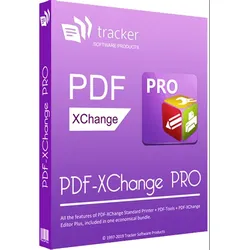
PDF-XChange PROPDF-XChange PRO PDF-XChange PRO: Die umfassende Lösung für PDF-Erstellung, -Bearbeitung und -Konvertierung PDF-XChange PRO ist die ultimative Softwarelösung für alle Ihre PDF-Bedürfnisse. Diese professionelle Suite bietet eine Vielzahl von Werkzeugen und Funktionen, die es Ihnen ermöglichen, PDFs zu erstellen, zu bearbeiten, zu konvertieren und zu sichern. PDF-XChange PRO ist ideal für Unternehmen, professionelle Anwender und Einzelpersonen, die eine leistungsstarke und benutzerfreundliche PDF-Software benötigen. Hauptfunktionen: PDF-Erstellung Erstellen Sie PDFs aus einer Vielzahl von Dateiformaten, darunter Microsoft Office-Dokumente, Bilder und Textdateien. Mit PDF-XChange PRO können Sie auch PDF-Dokumente aus gescannten Dateien erzeugen und dabei OCR-Technologie (Optical Character Recognition) nutzen, um den Text durchsuchbar und bearbeitbar zu machen. PDF-Bearbeitung Bearb...165,95 €*Versand: 0,00 €Sichere Weiterleitung zum Anbieter



-
Was ist der Lizenzschlüssel für den PDF Xchange Viewer von Tracker Software?
Der Lizenzschlüssel für den PDF Xchange Viewer von Tracker Software ist ein eindeutiger Code, der zur Aktivierung der Software verwendet wird. Dieser Schlüssel wird normalerweise beim Kauf der Software bereitgestellt und ist erforderlich, um die volle Funktionalität des PDF Xchange Viewers freizuschalten. Es ist wichtig, den Lizenzschlüssel sicher aufzubewahren, da er für die Nutzung der Software erforderlich ist. **
-
Wo kann ich im PDF Xchange Viewer die Nachkommastellen für die Bemaßung bei der Entfernungsmessung einstellen?
Im PDF Xchange Viewer können Sie die Nachkommastellen für die Bemaßung bei der Entfernungsmessung nicht direkt einstellen. Die Anzahl der Nachkommastellen wird automatisch basierend auf den Einstellungen des Maßstabes und der Genauigkeit der Messung berechnet. Sie können jedoch den Maßstab und die Genauigkeit in den Einstellungen des Messwerkzeugs anpassen, um die Anzahl der angezeigten Nachkommastellen zu beeinflussen. **
-
Was ist der Unterschied zwischen einer Online-Überweisung und einer Banküberweisung?
Eine Online-Überweisung wird über das Internet durchgeführt, während eine Banküberweisung in der Regel persönlich in einer Bankfiliale oder über einen Überweisungsträger erfolgt. Bei einer Online-Überweisung werden die Daten elektronisch übermittelt, während bei einer Banküberweisung ein physischer Überweisungsträger ausgefüllt und eingereicht werden muss. Online-Überweisungen sind in der Regel schneller und bequemer, während Banküberweisungen mehr Zeit in Anspruch nehmen können. **
-
Wo kann ich im PDF Xchange Viewer unter Windows 10 Einstellungen vornehmen, damit enthaltene Bilder angezeigt werden?
Um sicherzustellen, dass Bilder im PDF Xchange Viewer unter Windows 10 angezeigt werden, können Sie die Einstellungen für die Anzeige von Bildern überprüfen. Gehen Sie dazu zu "Datei" > "Einstellungen" > "Dokumente" und stellen Sie sicher, dass die Option "Bilder anzeigen" aktiviert ist. Wenn die Option bereits aktiviert ist und die Bilder immer noch nicht angezeigt werden, könnte es sein, dass das PDF selbst keine Bilder enthält oder dass die Bilder beschädigt oder nicht korrekt eingebettet sind. **


Wie erfolgt die Zahlung per Banküberweisung?
Die Zahlung per Banküberweisung erfolgt, indem der Zahlungsempfänger dem Zahlenden seine Bankverbindung mitteilt. Der Zahlende gibt diese Informationen in seinem Online-Banking oder auf einem Überweisungsformular in der Bank ein. Die Bank des Zahlenden überweist dann den angegebenen Betrag auf das Konto des Zahlungsempfängers. **
Wie kann ich mit dem PDF Xchange Viewer ein Bild aus einem PDF-Dokument kopieren, um es in Word einzufügen?
Um ein Bild aus einem PDF-Dokument mit dem PDF Xchange Viewer zu kopieren und in Word einzufügen, öffnen Sie das PDF-Dokument in der Software. Klicken Sie dann mit der rechten Maustaste auf das Bild und wählen Sie "Kopieren" aus dem Kontextmenü. Öffnen Sie nun Word und fügen Sie das Bild mit der Tastenkombination "Strg + V" ein. **
Top-Angebote
Produkte zum Begriff Xchange:
-
PDF-XChange EditorPDF-XChange Editor PDF-XChange Editor: Die leistungsstarke Lösung zur Bearbeitung, Anzeige und Kommentierung von PDF-Dokumenten Der PDF-XChange Editor ist eine umfassende PDF-Software, die Ihnen ermöglicht, Ihre PDF-Dokumente effizient zu bearbeiten, anzuzeigen und zu kommentieren. Diese fortschrittliche Lösung ist ideal für professionelle Anwender und Unternehmen, die eine leistungsstarke und benutzerfreundliche Software zur Verwaltung ihrer PDF-Dateien benötigen. Hauptfunktionen: PDF-Bearbeitung Bearbeiten Sie Text, Bilder und Objekte direkt in Ihren PDF-Dokumenten. Fügen Sie neue Inhalte hinzu, ändern Sie bestehende Elemente oder entfernen Sie unnötige Informationen. Der PDF-XChange Editor bietet eine Vielzahl von Bearbeitungswerkzeugen, um Ihre Dokumente nach Bedarf anzupassen. PDF-Anzeige Erleben Sie eine reibungslose und schnelle Anzeige Ihrer PDF-Dokumente. Mit dem PDF-XChange ...225,95 €*Versand: 0,00 €Sichere Weiterleitung zum Anbieter
-
Larisch, Dirk: Sharepoint OnlineSharepoint Online , Nachschlagewerk für Systemverwalter und professionelle Anwender Integration in die Power-Plattform sowie in Teams, Loop, Forms, OneNote usw. Erläuterungen zu SharePoint Premium und SharePoint Embedded Gestalten Sie die Zusammenarbeit in Ihrem Unternehmen strukturierter und effizienter! Dieses Praxisbuch zeigt gut nachvollziehbar , wie Sie SharePoint Online professionell einsetzen und seine Funktionen gezielt für den gewünschten Zweck nutzen. Dirk Larisch führt Sie systematisch ins Thema ein und erläutert, wie Sie Ihre Daten sicher verwalten sowie zur gemeinsamen Bearbeitung freigeben. Sie erfahren, wie Sie von der Vernetzung mit verschiedenen Microsoft-365-Anwendungen profitieren, Ihre Prozesse automatisieren und Webanwendungen optimieren . Schritt für Schritt lernen Sie, die SharePoint-Umgebung mit Leben zu füllen, und mit durch-dachten Suchfunktionen sorgen Sie für das leichte Auffinden Ihrer Daten. Freuen Sie sich auf detaillierte Anleitungen und Beispiele , auf Antworten zu den häufigsten Fragen sowie auf konkrete Lösungsvorschläge , die Sie direkt in die Praxis umsetzen können. So werden Sie zum erfolgreichen SharePoint-Profi. Aus dem Inhalt: SharePoint als "Schweizer Taschenmesser" Datenverwaltung in Listen und Bibliotheken Zusammenarbeit mit Dateien & Dokumenten Einsatz optimierter Suchfunktionen SharePoint als Content-Management-System Webseitengestaltung mit Webparts Integration in Teams, OneDrive, Loop, OneNote, Forms, Power-Plattform usw. Automatisierung von Abläufen und Prozessen Analyse einer SharePoint-Umgebung Datensicherheit, -sicherung und Compliance Copilot-Nutzung und -Einsatzmöglichkeiten Serverkonfiguration, -integration und -administration in Microsoft 365 und Entra ID/Azure AD , Servopumpen > Sportfederung , Erscheinungsjahr: 20241129, Produktform: Kartoniert, Autoren: Larisch, Dirk, Seitenzahl/Blattzahl: 550, Keyword: 365; Content-Management-System; Microsoft; file management; forms; onedrive; online; sharepoint; teams, Fachschema: Netzwerk (elektronisch)~Datenverarbeitung / Anwendungen / Betrieb, Verwaltung, Fachkategorie: Unternehmensanwendungen, Altersempfehlung / Lesealter: 18, ab Alter: 15, bis Alter: 99, Warengruppe: TB/Anwendungs-Software, UNSPSC: 49019900, Warenverzeichnis für die Außenhandelsstatistik: 49019900, Länge: 240, Breite: 190, Höhe: 23, Gewicht: 708, Produktform: Kartoniert, Genre: Mathematik/Naturwissenschaften/Technik/Medizin,49,90 €*Versand: 0,00 €Sichere Weiterleitung zum Anbieter
-
Sind der PDF-XChange Editor oder der PDF-XChange Viewer wirklich kostenlos?
Ja, der PDF-XChange Editor und der PDF-XChange Viewer sind kostenlos erhältlich. Beide Programme bieten eine Vielzahl von Funktionen zum Anzeigen, Bearbeiten und Kommentieren von PDF-Dateien. Es gibt jedoch auch kostenpflichtige Versionen mit erweiterten Funktionen. **
-
Wie kopiere ich Bilder im PDF-XChange Viewer?
Um Bilder im PDF-XChange Viewer zu kopieren, musst du zuerst das Bild auswählen, indem du es anklickst. Dann klicke mit der rechten Maustaste auf das Bild und wähle "Kopieren" aus dem Kontextmenü. Anschließend kannst du das Bild in ein anderes Programm oder in ein Dokument einfügen. **
-
Was ist der Lizenzschlüssel für den PDF Xchange Viewer von Tracker Software?
Der Lizenzschlüssel für den PDF Xchange Viewer von Tracker Software ist ein eindeutiger Code, der zur Aktivierung der Software verwendet wird. Dieser Schlüssel wird normalerweise beim Kauf der Software bereitgestellt und ist erforderlich, um die volle Funktionalität des PDF Xchange Viewers freizuschalten. Es ist wichtig, den Lizenzschlüssel sicher aufzubewahren, da er für die Nutzung der Software erforderlich ist. **
-
Wo kann ich im PDF Xchange Viewer die Nachkommastellen für die Bemaßung bei der Entfernungsmessung einstellen?
Im PDF Xchange Viewer können Sie die Nachkommastellen für die Bemaßung bei der Entfernungsmessung nicht direkt einstellen. Die Anzahl der Nachkommastellen wird automatisch basierend auf den Einstellungen des Maßstabes und der Genauigkeit der Messung berechnet. Sie können jedoch den Maßstab und die Genauigkeit in den Einstellungen des Messwerkzeugs anpassen, um die Anzahl der angezeigten Nachkommastellen zu beeinflussen. **
Ähnliche Suchbegriffe für Xchange
-
PDF-XChange PROPDF-XChange PRO PDF-XChange PRO: Die umfassende Lösung für PDF-Erstellung, -Bearbeitung und -Konvertierung PDF-XChange PRO ist die ultimative Softwarelösung für alle Ihre PDF-Bedürfnisse. Diese professionelle Suite bietet eine Vielzahl von Werkzeugen und Funktionen, die es Ihnen ermöglichen, PDFs zu erstellen, zu bearbeiten, zu konvertieren und zu sichern. PDF-XChange PRO ist ideal für Unternehmen, professionelle Anwender und Einzelpersonen, die eine leistungsstarke und benutzerfreundliche PDF-Software benötigen. Hauptfunktionen: PDF-Erstellung Erstellen Sie PDFs aus einer Vielzahl von Dateiformaten, darunter Microsoft Office-Dokumente, Bilder und Textdateien. Mit PDF-XChange PRO können Sie auch PDF-Dokumente aus gescannten Dateien erzeugen und dabei OCR-Technologie (Optical Character Recognition) nutzen, um den Text durchsuchbar und bearbeitbar zu machen. PDF-Bearbeitung Bearb...165,95 €*Versand: 0,00 €Sichere Weiterleitung zum Anbieter
-
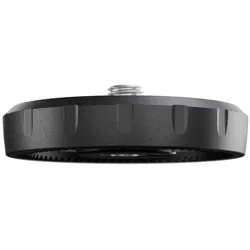
Xchange Basis SchnellwechselsystemSchnellwechseleinrichtung Basis, Höhe 31 mm, Durchmesser 60 mm, kompatibel mit Platte, ideal für die Verwendung mit allen Stativen, Köpfen, Slider mit einen 3/8“ Anschluss, Traglast bis 20 kg, Drop in Anschluss, Gewicht 195 g39,99 €*Versand: 4,95 €Sichere Weiterleitung zum Anbieter
-
Xchange Platte SchnellwechselsystemSchnellwechseleinrichtung Platte, Höhe 13 mm, Durchmesser 60 mm, kompatibel mit Base, ideal für die Verwendung mit allen Stativen, Köpfen, Slider mit einen 3/8“ Anschluss, Traglast bis 20 kg, Drop in Anschluss, Gewicht 85 g19,99 €*Versand: 4,95 €Sichere Weiterleitung zum Anbieter
-
Was ist der Unterschied zwischen einer Online-Überweisung und einer Banküberweisung?
Eine Online-Überweisung wird über das Internet durchgeführt, während eine Banküberweisung in der Regel persönlich in einer Bankfiliale oder über einen Überweisungsträger erfolgt. Bei einer Online-Überweisung werden die Daten elektronisch übermittelt, während bei einer Banküberweisung ein physischer Überweisungsträger ausgefüllt und eingereicht werden muss. Online-Überweisungen sind in der Regel schneller und bequemer, während Banküberweisungen mehr Zeit in Anspruch nehmen können. **
-
Wo kann ich im PDF Xchange Viewer unter Windows 10 Einstellungen vornehmen, damit enthaltene Bilder angezeigt werden?
Um sicherzustellen, dass Bilder im PDF Xchange Viewer unter Windows 10 angezeigt werden, können Sie die Einstellungen für die Anzeige von Bildern überprüfen. Gehen Sie dazu zu "Datei" > "Einstellungen" > "Dokumente" und stellen Sie sicher, dass die Option "Bilder anzeigen" aktiviert ist. Wenn die Option bereits aktiviert ist und die Bilder immer noch nicht angezeigt werden, könnte es sein, dass das PDF selbst keine Bilder enthält oder dass die Bilder beschädigt oder nicht korrekt eingebettet sind. **
-
Wie erfolgt die Zahlung per Banküberweisung?
Die Zahlung per Banküberweisung erfolgt, indem der Zahlungsempfänger dem Zahlenden seine Bankverbindung mitteilt. Der Zahlende gibt diese Informationen in seinem Online-Banking oder auf einem Überweisungsformular in der Bank ein. Die Bank des Zahlenden überweist dann den angegebenen Betrag auf das Konto des Zahlungsempfängers. **
-
Wie kann ich mit dem PDF Xchange Viewer ein Bild aus einem PDF-Dokument kopieren, um es in Word einzufügen?
Um ein Bild aus einem PDF-Dokument mit dem PDF Xchange Viewer zu kopieren und in Word einzufügen, öffnen Sie das PDF-Dokument in der Software. Klicken Sie dann mit der rechten Maustaste auf das Bild und wählen Sie "Kopieren" aus dem Kontextmenü. Öffnen Sie nun Word und fügen Sie das Bild mit der Tastenkombination "Strg + V" ein. **
* Alle Preise verstehen sich inklusive der gesetzlichen Mehrwertsteuer und ggf. zuzüglich Versandkosten. Die Angebotsinformationen basieren auf den Angaben des jeweiligen Shops und werden über automatisierte Prozesse aktualisiert. Eine Aktualisierung in Echtzeit findet nicht statt, so dass es im Einzelfall zu Abweichungen kommen kann. ** Hinweis: Teile dieses Inhalts wurden von KI erstellt.